솔직히 저는 꽤 오랫동안 폰이 느린 게 그냥 하드웨어 한계라고만 생각했습니다. 앱을 오갈 때마다 느껴지는 그 묘한 지연감, 특히 로블록스에서 작업하다 다른 앱으로 전환할 때마다 끊기는 느낌을 그냥 감수했죠. 그런데 개발자 옵션 한 군데를 건드리고 나서 생각이 완전히 바뀌었습니다.
개발자 옵션과 애니메이션 배율, 실제로 어떤 원리인가
안드로이드 시스템에는 UI 전환 시 재생되는 트랜지션 애니메이션(Transition Animation)이 있습니다. 트랜지션 애니메이션이란 앱을 열거나 닫을 때, 혹은 화면을 이동할 때 눈에 보이는 움직임 효과를 말하는데, 기본값은 배율 1.0으로 설정되어 있어 모든 전환이 일정 시간 동안 천천히 재생됩니다.
여기서 핵심이 되는 항목이 세 가지입니다.
- 창 애니메이션 배율(Window Animation Scale): 앱 창이 열리고 닫힐 때의 속도를 제어
- 전환 애니메이션 배율(Transition Animation Scale): 화면 간 이동 효과의 속도를 제어
- 애니메이터 길이 배율(Animator Duration Scale): 시스템 내부 UI 요소의 움직임 속도를 제어
이 세 항목을 모두 0.5로 낮추거나 완전히 0으로 설정하면 시스템이 애니메이션에 쓰던 처리 시간을 줄이고, 다음 작업으로 훨씬 빠르게 넘어갑니다. 구글 안드로이드 개발자 문서에 따르면 이 배율 값은 렌더링 파이프라인(Rendering Pipeline), 즉 화면에 그림을 그리는 전체 처리 흐름에 직접적인 영향을 미칩니다(출처: Android Developers).
이 설정에 접근하려면 먼저 개발자 옵션을 활성화해야 합니다. 삼성전자 갤럭시 기준으로 설정 → 휴대전화 정보 → 소프트웨어 정보 → 빌드 번호를 7회 연속으로 탭 하면 개발자 옵션이 활성화됩니다. 삼성전자 공식 가이드에서도 이 경로를 명확히 안내하고 있습니다(출처: Samsung 공식 지원).
애니메이션 배율을 1.0에서 0.5로 낮추는 것만으로도 체감 속도 차이는 꽤 큽니다. 이를 0으로 설정하면 애니메이션 자체가 완전히 꺼지는데, 이 경우 UI 전환이 즉각적으로 이루어집니다. 제가 직접 써봤는데, 0.5와 0.0 사이의 차이보다 1.0과 0.5 사이의 차이가 훨씬 더 크게 느껴졌습니다. 0.5만 해도 충분히 빠르다는 인상을 받았습니다.
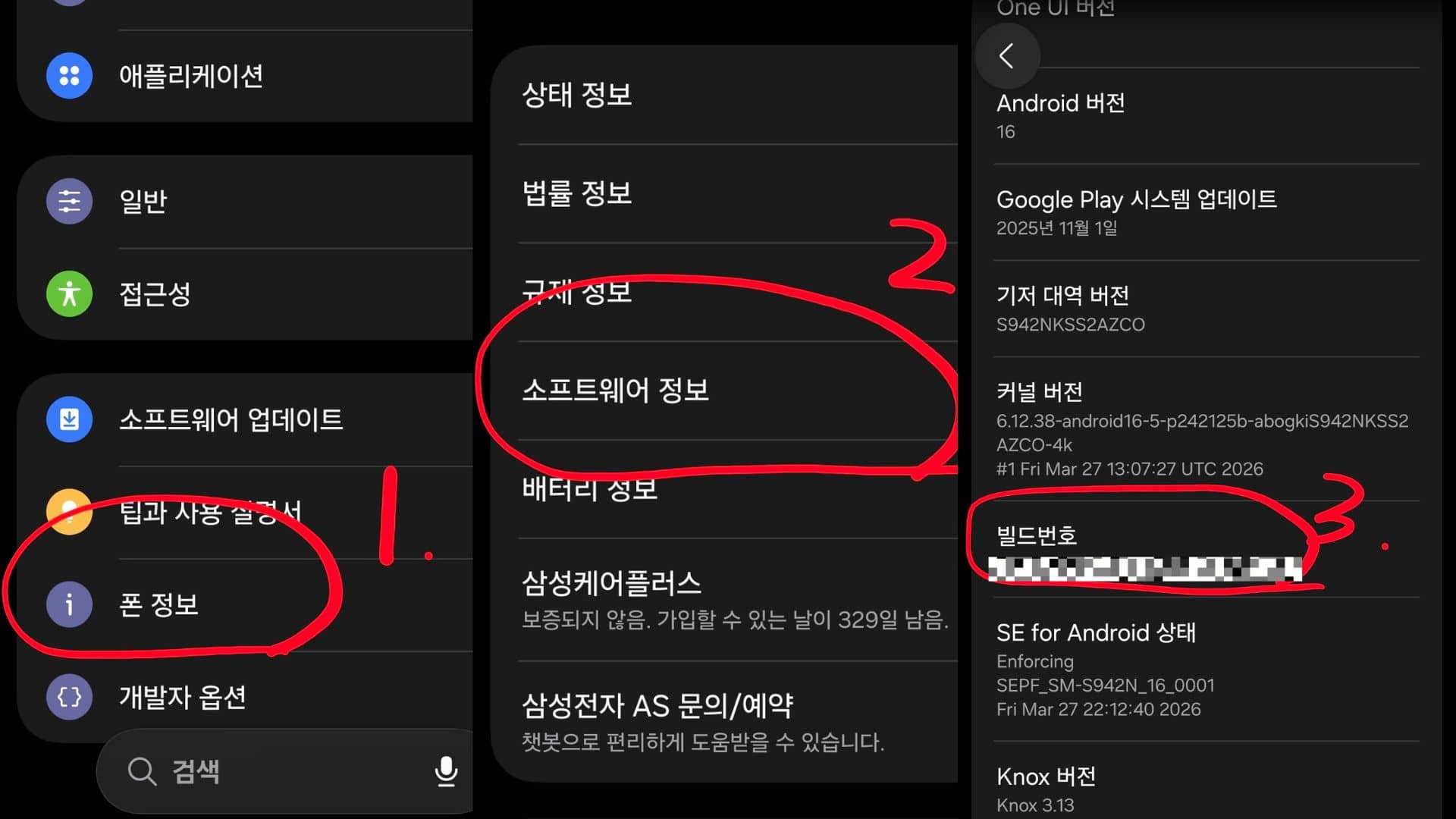
제조사 기본값 설정, 어디까지 납득할 수 있는가
이 경험을 하고 나서 한 가지 의문이 생겼습니다. 왜 이 설정은 일반 메뉴가 아닌 개발자 옵션 안에 숨겨져 있을까요.
애니메이션 효과가 부드럽게 느껴지면 기기가 고급스럽다는 인상을 주는 건 사실입니다. 60 fps, 혹은 120 fps로 재생되는 매끄러운 화면 전환은 디스플레이 성능을 과시하는 방법 중 하나이고, 제조사 입장에서 브랜드 경험을 구성하는 요소이기도 합니다. 이런 점에서 기본값을 1.0으로 두는 것이 마냥 악의적인 결정이라고 보기는 어렵다는 시각도 있습니다.
그런데 제 경험상 이건 조금 다릅니다. 애니메이션이 재생되는 동안 사용자는 실제로 아무것도 할 수 없습니다. 화면이 열리는 걸 기다리는 시간이 누적되면 체감 속도에 영향을 주고, 복잡한 멀티태스킹 환경에서는 그 답답함이 더 크게 느껴집니다. 로블록스 같은 플랫폼에서 이것저것 동시에 작업하다 보면, 매번 앱을 바꿀 때마다 기다리는 그 0.3초가 생각보다 거슬립니다.
프레임 레이트(Frame Rate)라는 개념도 여기서 중요합니다. 프레임 레이트란 1초당 화면이 몇 번 갱신되는지를 나타내는 수치인데, 아무리 높은 프레임 레이트를 지원하는 기기라도 애니메이션 배율이 높으면 전환 완료까지 걸리는 절대적인 시간은 줄지 않습니다. 결국 화면이 부드럽다는 것과 빠르다는 것은 서로 다른 이야기입니다.
그렇다고 이 설정이 만능이라는 뜻은 아닙니다. 애니메이션을 완전히 꺼버리면 시각적 맥락이 사라져서 어떤 앱이 어디서 열렸는지 파악하기 어려워질 수 있습니다. 접근성 측면에서도, 시각적 전환이 공간 인식에 도움이 되는 사용자에게는 오히려 불편할 수 있습니다. 일부에서는 애니메이션이 시스템 상태를 직관적으로 이해하는 데 기여한다고 보는 시각도 있는데, 개인적으로는 그 주장이 완전히 틀린 말은 아니라고 생각합니다.
하지만 이 기능이 일반 사용자에게 좀 더 쉽게 열려 있어야 한다는 생각은 여전히 변함이 없습니다. 개발자 옵션이라는 이름이 주는 장벽이 생각보다 높거든요. 저도 처음에는 건드리면 뭔가 망가질까 봐 한참을 망설였습니다.
개발자 옵션의 애니메이션 배율 조정은 루팅이나 별도의 최적화 앱 없이도 접근할 수 있는 설정입니다. 기기를 바꿀 때마다 가장 먼저 확인하는 것이 이 설정이 될 정도로, 제 작업 흐름에서는 필수 과정이 되었습니다.
결국 어떤 배율이 맞는지는 본인의 사용 방식에 따라 다릅니다. 게임이나 콘텐츠 감상이 주된 용도라면 기본값 1.0이 더 자연스러울 수 있고, 여러 앱을 빠르게 전환하며 작업하는 분이라면 0.5 이하로 낮춰보는 것을 권합니다. 설정 → 개발자 옵션에서 직접 확인해 보면, 생각보다 간단하게 자기만의 최적값을 찾을 수 있습니다.
참고: https://developer.android.com/studio/debug/dev-options?hl=ko
https://www.samsung.com/sec/support/
온디바이스 개발자 옵션 구성 | Android Studio | Android Developers
앱 성능을 프로파일링하고 디버그하는 데 도움을 주는 시스템 동작을 구성하는 방법을 자세히 알아보세요.
developer.android.com
'it' 카테고리의 다른 글
| 안드로이드 보안 폴더 (Knox, 데이터 격리, 생체인증) (0) | 2026.04.12 |
|---|---|
| 안드로이드 화면 꺼짐 해결 (시선 인식, 설정, 개인정보) (0) | 2026.04.11 |
| 스마트폰 음질 최적화 (청력 테스트, 이퀄라이저, 사운드 주권) (1) | 2026.04.10 |
| 대화면 스마트폰 한 손 조작 (한손모드, 에지패널, 인체공학) (0) | 2026.04.10 |
| 게임 부스터 활용법 (스로틀링, 퍼포먼스 관리, 최적화 설정) (0) | 2026.04.10 |


