솔직히 이건 예상 밖이었습니다. 카페에서 노트북 없이 스마트폰 하나로 화상 통화를 이어가려다 신호 끊김으로 통화가 뚝 끊겨버린 그 순간, 단순히 와이파이 문제가 아니라 기기가 네트워크를 어떻게 판단하고 전환하는지 궁금해졌습니다. 알고 보니 그 판단 뒤에 제법 복잡한 알고리즘이 숨어 있었고, 동시에 소비자로서 따져봐야 할 지점도 있었습니다.
불안정한 와이파이, 사실 기기 탓이 아니었다
예전에는 와이파이가 느려지면 반사적으로 껐다가 다시 켜거나, 아예 꺼두고 모바일 데이터만 쓰던 때가 있었습니다. 그런데 그게 오히려 역효과였다는 걸 나중에야 알았습니다.
현대 스마트폰의 와이파이 연결 품질은 단순히 신호 세기만으로 결정되지 않습니다. RSSI(Received Signal Strength Indicator)라는 수치가 핵심입니다. 여기서 RSSI란 기기가 액세스 포인트로부터 수신하는 신호의 전력 세기를 수치화한 지표로, 쉽게 말해 와이파이 신호가 얼마나 강하게 들어오는지를 숫자로 표현한 것입니다. 이 값이 낮을수록 연결이 불안정하고, 기기는 이 수치를 실시간으로 감시하며 전환 여부를 판단합니다.
문제는 카페나 지하철 환경처럼 AP(Access Point), 즉 무선 공유기 자체가 여러 사람과 대역폭을 나눠 쓰는 구조일 때입니다. 이럴 때는 신호 세기가 충분해도 실제 전송 속도는 뚝 떨어집니다. 저도 직접 겪어봤는데, 와이파이 아이콘이 가득 차 있는데도 유튜브 영상이 계속 버퍼링 되던 게 바로 이 상황이었습니다.
안드로이드의 적응형 연결(Adaptive Connectivity) 기술은 이런 상황을 감지해서 자동으로 더 나은 네트워크로 넘어가도록 설계되어 있습니다. 적응형 연결이란 기기가 와이파이와 모바일 데이터의 품질을 동시에 평가하고, 더 나은 쪽을 선택해 연결을 유지하는 기술입니다. 이론상 완벽하지만, 실제로는 이 자동화가 문제의 출발점이 되기도 합니다.
인텔리전트 와이파이가 실제로 하는 일
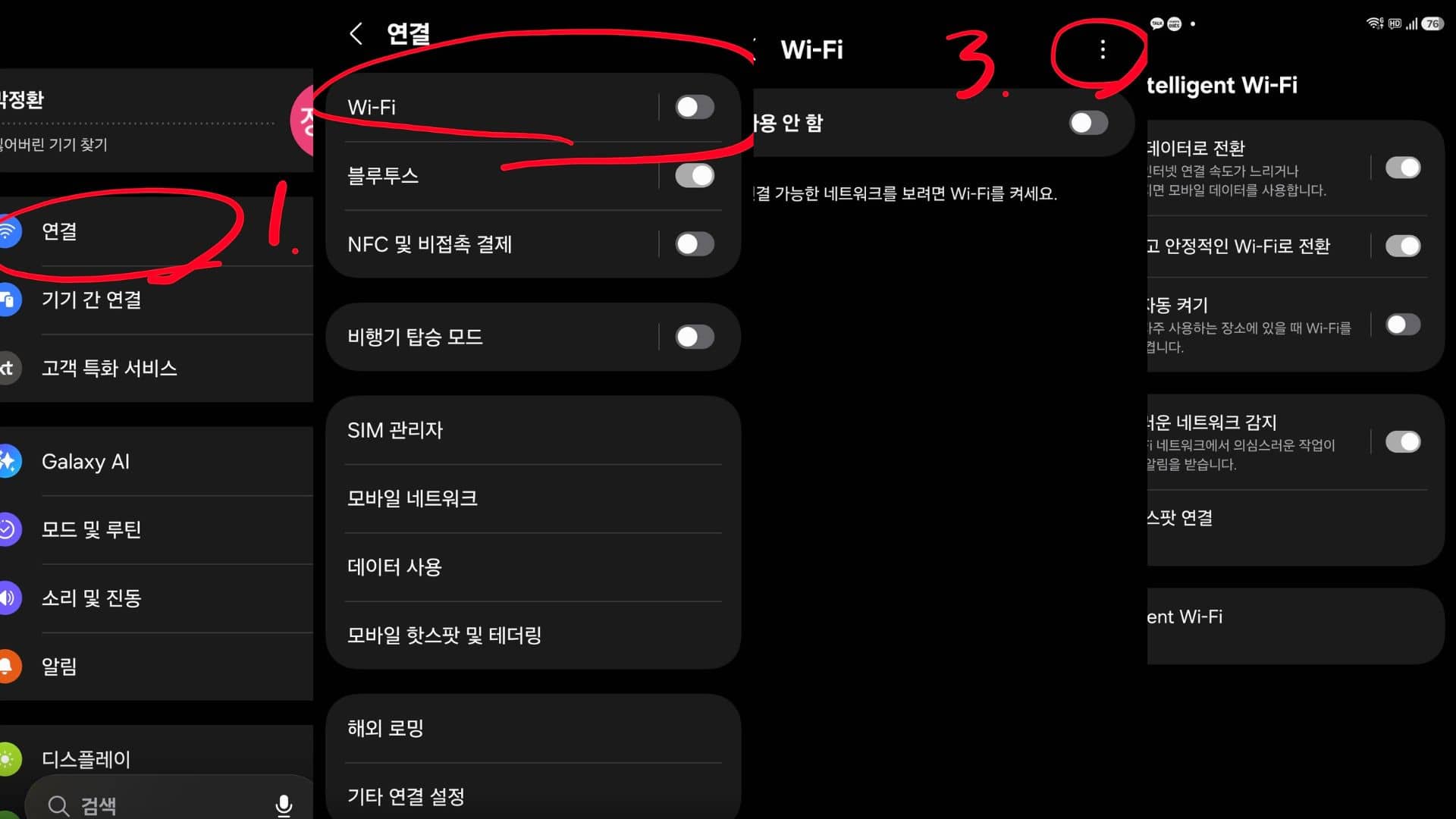
삼성전자의 인텔리전트 와이파이(Intelligent Wi-Fi) 기능은 단순한 자동 전환을 넘어섭니다. 여기서 인텔리전트 와이파이란 사용자의 위치 패턴, 접속 이력, 신호 품질 데이터를 종합해 네트워크 연결을 능동적으로 최적화하는 기능입니다. 설정 경로는 [설정 → 연결 → Wi-Fi → 인텔리전트 Wi-Fi]에서 찾을 수 있으며, 이 안에 '불안정한 네트워크 자동 전환', '와이파이 자동 켜기/끄기' 등 세부 항목이 들어 있습니다.
이 기능이 배터리 소모를 줄이는 방식도 흥미롭습니다. 신호가 약한 와이파이에 계속 매달려 있으면 기기는 연결 유지를 위해 RF(Radio Frequency) 출력을 높이고, 이 과정에서 발열과 배터리 소모가 급격히 늘어납니다. 인텔리전트 와이파이는 이 임계치를 넘기 전에 선제적으로 연결을 끊거나 전환해 기기를 보호합니다.
그런데 여기서 제가 냉정하게 따져봐야 한다고 생각하는 부분이 있습니다. 이 자동 전환 기능의 기본값은 사용자가 모르는 사이에 유료 모바일 데이터를 소비하도록 설계되어 있다는 점입니다. 실제로 전문 매체들의 분석에 따르면 자동 네트워크 전환이 활성화된 상태에서 예상보다 많은 데이터가 소모되는 사례가 꾸준히 보고되고 있습니다(출처: Android Central).
편리함이라는 이름 아래 사용자의 위치 정보, 접속 이력, 네트워크 사용 패턴이 수집되고 있다는 점도 가볍게 볼 수 없습니다. 제조사와 통신사 양쪽 모두에게 이 데이터가 유용한 자산이 된다는 점에서, 소비자 입장에서는 기본 설정을 그대로 두는 것이 과연 현명한지 한 번쯤 의심해 볼 필요가 있습니다.
내 상황에 맞게 직접 제어하는 방법
제 경험상 이건 좀 다릅니다. 자동화를 완전히 끄는 것보다, 어떤 상황에서 어떻게 개입할지를 직접 정하는 쪽이 훨씬 효과적이었습니다.
통신 환경을 스스로 최적화하기 위해 점검해 볼 핵심 설정은 다음과 같습니다.
- 불안정한 네트워크 자동 전환: 와이파이 품질이 낮을 때 모바일 데이터로 전환하는 기능으로, 데이터 요금이 걱정된다면 비활성화를 권장합니다.
- 와이파이 자동 켜기: 저장된 네트워크 근처에서 와이파이를 자동으로 활성화하는 기능입니다. 배터리 절약이 우선이라면 끄는 것이 낫습니다.
- 데이터 절약 모드: 백그라운드 앱의 모바일 데이터 접근을 제한하는 기능으로, 자동 전환이 켜져 있더라도 소모량을 제한할 수 있습니다.
- 앱별 네트워크 권한: 특정 앱에 와이파이 또는 모바일 데이터만 허용하도록 개별 설정할 수 있습니다.
구글 안드로이드 공식 문서에 따르면 적응형 연결 기술은 네트워크 대역폭(Bandwidth), 즉 단위 시간에 전송 가능한 데이터량을 기준으로 전환 여부를 결정하며 발열 감소에도 기여한다고 명시되어 있습니다(출처: Google Android Help). 이 원리를 이해하면, 자동화를 무조건 켜두기보다 본인의 요금제와 사용 패턴에 맞게 조정하는 것이 훨씬 현명한 선택임을 알 수 있습니다.
기술이 제공하는 편리함과 그 이면의 비용을 동시에 인식하는 것, 그게 결국 스마트한 사용자의 기준이라고 저는 생각합니다. 인텔리전트 와이파이 기능을 켜두고 편리함을 누릴지, 아니면 설정을 직접 통제하고 데이터와 사생활을 지킬지는 개인이 선택할 수 있어야 합니다. 설정 한 번 들어가서 기본값을 확인해 보는 것만으로도 매달 데이터 요금 청구서에서 예상 밖의 차이를 발견할 수 있을 것입니다.
참고: https://www.androidcentral.com/how-fix-slow-wi-fi-your-android-phone
https://support.google.com/android
How to fix slow Wi-Fi on your Android phone
There are times when your phone just doesn't get a usable Wi-Fi signal regardless of whatever you do. The problem isn't limited to budget phones either — it affects all devices equally. Phones cram a lot of hardware into a tiny chassis, and the position
www.androidcentral.com
'it' 카테고리의 다른 글
| 스마트폰 위치 추적 (GPS 권한, 배터리 효율, 개인정보 보호) (0) | 2026.04.16 |
|---|---|
| 안드로이드 오토 (무선 연결, 화면 미러링, 데이터 보안) (0) | 2026.04.16 |
| 구글 플레이 프로텍트 (실시간 스캔, 보안, 데이터 수집) (0) | 2026.04.15 |
| 안드로이드 알림 설정 (알림 채널, 카테고리 설정, 디지털 스트레스) (0) | 2026.04.14 |
| 삼성 시스템 덤프 (시스템 로그, 덤프 파일, 저장 공간) (0) | 2026.04.14 |


