최신 플래그십 기기를 쓰는데 화면이 버벅거린다는 게 말이 됩니까? 저도 처음에는 제 기기 문제라고 생각했습니다. 3D 게임에서 복잡한 맵을 렌더링 하거나 고해상도 영상을 편집하다 보면, 게임 안이 아니라 시스템 인터페이스 자체가 미세하게 밀리는 현상이 있었습니다. 개발자 옵션의 GPU 강제 렌더링과 하드웨어 오버레이 비활성화 설정을 건드리고 나서야 그 원인이 기기 사양이 아니라 시스템의 연산 분배 방식에 있다는 걸 알게 됐습니다.
GPU 강제 렌더링과 하드웨어 오버레이, 실제로 뭐가 달라지나
안드로이드 시스템은 기본적으로 UI 렌더링 연산의 일부를 CPU가 처리합니다. GPU 강제 렌더링(Force GPU Rendering)이란 이 UI 연산 전체를 CPU 대신 GPU가 전담하도록 강제하는 옵션입니다. 쉽게 말해, 그래픽 작업에 특화된 칩이 그래픽 일을 전부 가져가도록 경로를 바꾸는 것입니다.
여기서 함께 이해해야 할 개념이 하드웨어 오버레이(Hardware Overlay)입니다. 하드웨어 오버레이란 여러 개의 화면 레이어를 GPU를 거치지 않고 디스플레이 컨트롤러가 직접 합성하는 기술입니다. 전력 소모를 줄이는 데 유리하지만, 레이어 수가 많아지면 오히려 처리가 지연되는 경우가 생깁니다. 이 옵션을 비활성화하면 모든 레이어 합성을 GPU가 담당하게 되어, GPU 강제 렌더링과 함께 적용했을 때 시너지가 납니다.
제가 직접 써봤는데, 차이가 단순한 플라세보가 아닙니다. 3D 게임 중 앱 전환을 할 때 시스템 UI가 끊기던 현상이 눈에 띄게 줄었고, 영상 편집 앱에서 타임라인을 스크롤할 때의 반응 속도도 달라졌습니다. 안드로이드 공식 개발자 문서에 따르면 하드웨어 가속(Hardware Acceleration)은 GPU를 활용한 2D 렌더링 성능을 높이기 위해 도입된 기능으로, 복잡한 UI 구조일수록 그 효과가 두드러진다고 명시하고 있습니다(출처: Android Developers).
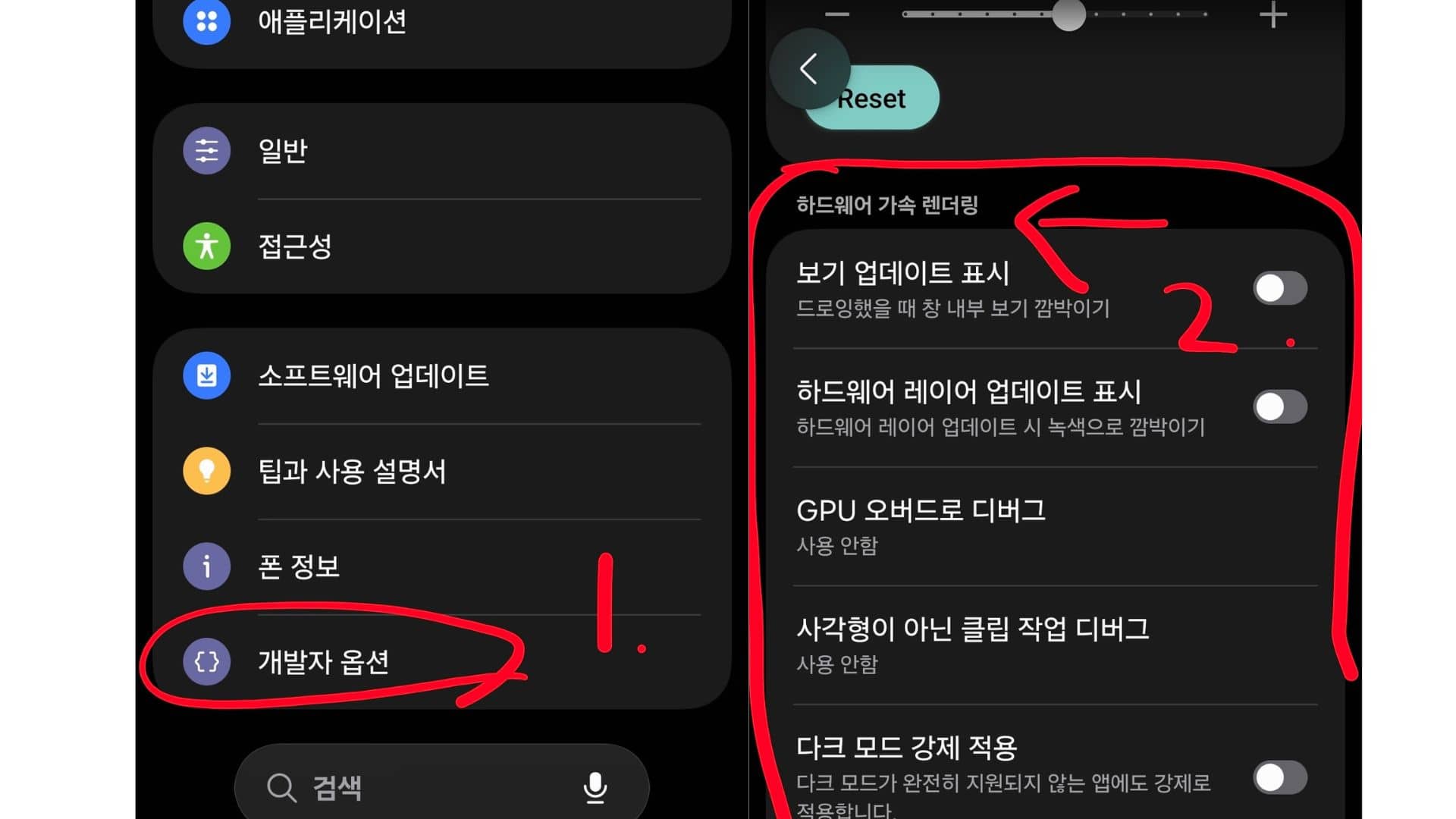
개발자 옵션에서 확인할 수 있는 핵심 설정 항목은 다음과 같습니다.
- GPU 강제 렌더링 활성화: CPU 부담을 GPU로 이관하여 UI 응답성 향상
- 하드웨어 오버레이 비활성화: 레이어 합성을 GPU로 단일화하여 렌더링 일관성 확보
- GPU 렌더링 프로파일 시각화: 각 프레임의 렌더링 시간을 막대그래프로 실시간 확인 가능
GPU 렌더링 프로파일(GPU Rendering Profile)이란 화면에 표시되는 각 프레임이 렌더링 되는 데 걸린 시간을 시각적으로 보여주는 도구입니다. XDA Developers 포럼의 프로파일링 데이터를 분석한 사례들을 보면, 하드웨어 가속 적용 후 프레임 드롭 빈도가 유의미하게 감소한 결과들이 꾸준히 공유되고 있습니다(출처: XDA Developers).
제조사 기본 설정, 최적이 아닐 수 있다
솔직히 이건 예상 밖이었습니다. 제조사가 출고 설정에서 GPU 강제 렌더링을 꺼두는 이유는 기술력 부족이 아닙니다. 이유는 훨씬 현실적입니다. 전력 소비를 줄여 배터리 지속 시간 수치를 유리하게 만들고, 발열을 낮춰 온도 관련 민원을 줄이는 것이 제조사 입장에서 훨씬 관리하기 편합니다.
CPU(Central Processing Unit)란 범용 연산을 담당하는 중앙 처리 장치로, 시스템 전반의 명령을 처리합니다. 반면 GPU(Graphics Processing Unit)는 병렬 연산에 특화된 그래픽 처리 장치로, 수천 개의 코어가 동시에 그래픽 데이터를 분산 처리합니다. UI 렌더링처럼 반복적이고 병렬화가 가능한 작업은 구조적으로 GPU가 훨씬 유리합니다. 그런데도 CPU에 일부 부담을 남겨두는 방식이 기본 설정인 것은, 성능 극대화보다 전력 효율 지표를 우선시한 결정입니다.
제 경험상 이건 좀 다릅니다. 플래그십 기기를 구매한 사용자 대부분은 충전기를 들고 다니면서라도 성능을 원하는 경우가 많습니다. 배터리를 아끼기 위해 최고 사양 기기를 사는 사람은 많지 않습니다. 하드웨어를 온전히 쓸 수 있는 선택권이 기본값으로 제공되지 않는 부분은, 개인적으로 아쉬운 설계 방향이라고 봅니다.
다만 주의해야 할 점도 분명히 있습니다. GPU가 모든 렌더링을 전담하면 발열과 배터리 소모는 실제로 늘어납니다. 제가 직접 확인한 결과, 고부하 작업 중 기기 온도가 소폭 상승했고, 하루 배터리 사용량도 체감상 약 10~15% 정도 줄어드는 느낌이었습니다. 이 설정은 성능과 전력 사이의 트레이드오프(Trade-off), 즉 한쪽을 얻으면 다른 쪽을 내주는 균형의 문제임을 이해하고 적용해야 합니다.
결국 개발자 옵션의 GPU 관련 설정은 기기 안에 이미 존재하는 하드웨어 성능을 어떻게 분배할지를 사용자가 직접 결정하는 도구입니다. 배터리 소모가 다소 늘더라도 화면 유동성이 중요한 사용자라면 적용할 가치가 충분합니다. 시도해보고 싶다면 설정 앱에서 개발자 옵션을 활성화한 뒤, GPU 강제 렌더링과 하드웨어 오버레이 비활성화를 함께 켜보시길 권합니다. 이론보다 직접 써보는 쪽이 훨씬 빠르게 차이를 체감할 수 있습니다.
참고: https://developer.android.com/studio/debug/dev-options?hl=ko
https://www.xda-developers.com
온디바이스 개발자 옵션 구성 | Android Studio | Android Developers
앱 성능을 프로파일링하고 디버그하는 데 도움을 주는 시스템 동작을 구성하는 방법을 자세히 알아보세요.
developer.android.com
'it' 카테고리의 다른 글
| 안드로이드 메모리 관리 (백그라운드 프로세스, 개발자 옵션, 성능 최적화) (0) | 2026.04.13 |
|---|---|
| 안드로이드 프라이빗 DNS (광고 차단, 네트워크 보안, DNS-over-TLS) (0) | 2026.04.13 |
| 안드로이드 보안 폴더 (Knox, 데이터 격리, 생체인증) (0) | 2026.04.12 |
| 안드로이드 화면 꺼짐 해결 (시선 인식, 설정, 개인정보) (0) | 2026.04.11 |
| 안드로이드 속도 개선 (개발자 옵션, 애니메이션 배율, 멀티태스킹) (0) | 2026.04.11 |


